Всем привет! В этой статье мы рассмотрим процедуру автоматической отправки .backup-файлов RouterOS на e-mail по заранее заданному расписанию.
Инструмент крайне полезен, когда оборудование физически вышло из строя и требуется горячая замена. Для крупных организаций с высокой нагрузкой на сеть и частыми изменениями в таблицах доступа пользователей резервное копирование стоит выполнять чаще — вплоть до ежедневного или каждые 6 часов. Всё зависит от того, как часто вы вносите изменения в RouterOS. Если организация маленькая и конфигурация меняется редко — достаточно и ежемесячной процедуры.
Итак, начнём.
Эта настройка нужна, чтобы RouterOS понимала, когда и с какой периодичностью выполнять сценарий по расписанию. Идём в /system SNTP client — достаточно указать хотя бы один сервер:
time.google.com142.250.110.18, если у вас не настроен DNS (ip/dns)Настроим отправку на примере SMTP-сервера Яндекса (сервис Яндекс Коннект). Заходим в tools/email:
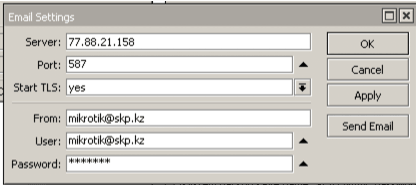
Убеждаемся, что всё в порядке, нажав кнопку «Send Email»:
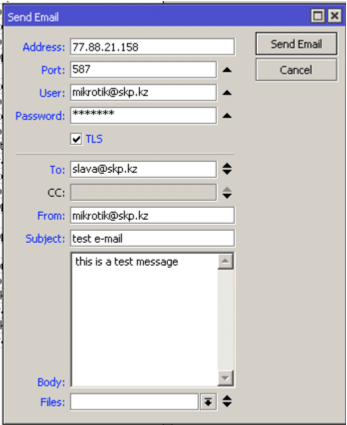
Если письмо пришло — продолжаем настройку. Если нет — нужно разбираться: одна из самых популярных причин — блокировка портов на уровне фаервола или неверный пароль от ящика. Дополнительную информацию ищите в логах системы.
Идём в system/scripts и создаём скрипт. Можете скопировать этот текст, заменив значения на свои (адрес почты, пароль, имя файла и т. д.):
:local EMAIL "[email protected]"
:local PASSWORD "qwertq-1"
:local FILENAME "Netanya"
:local MESSAGE "Please see attached file..."
:local TIME ([/system clock get time])
:local DATE ([/system clock get date])

/system backup save name=$FILENAME password=$PASSWORD
/delay 30
/tool e-mail send file=$FILENAME to=$EMAIL subject="Your MikroTik backup file Netanya of $DATE $TIME" body=$MESSAGE start-tls=yes
/delay 30
/file remove $FILENAME
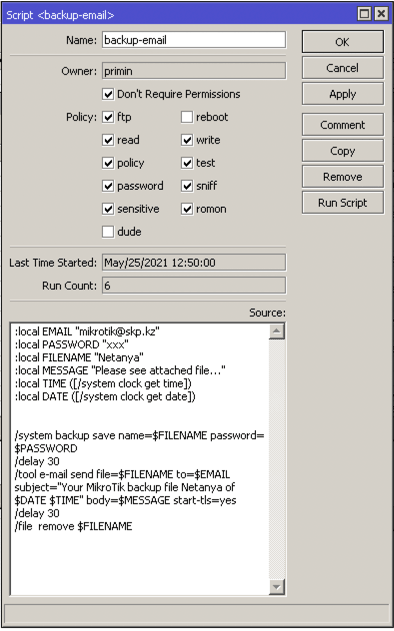
Скрипт создаёт .backup-файл с настройками, отправляет его на почту и затем удаляет файл с носителя RouterOS — чтобы экономить дисковое пространство (на домашних маршрутизаторах его объём сильно ограничен).
Проверим, что всё настроено, нажав «Run Script». Мониторить выполнение можно через оснастку «Files» (видно создание и удаление .backup-файла) и через окно Log (видно событие отправки письма).
Остался последний шаг. Идём в System/Scheduler и настраиваем периодичность:
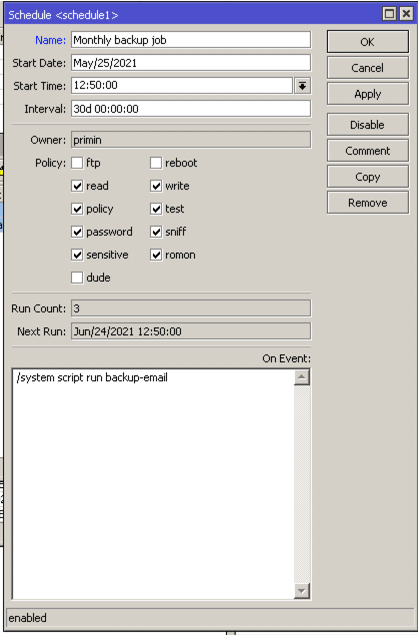
По сути важны только два параметра: периодичность отправки (в примере — 30 дней) и сам скрипт, который будет выполняться, в нижней части окна:
/system script run backup-email
Где backup-email — имя нашего ранее созданного скрипта. Всё, настройка завершена.
P.S. Периодически просматривайте почтовый ящик с бэкапами на предмет наличия писем — любой автоматике свойственно давать сбои. Для удобства можно настроить фильтрацию входящих и сортировку по папкам средствами почтового сервиса.
Желаю вам как можно реже пользоваться процедурой восстановления. Надеюсь, статья была полезной. Пока!
← Ко всем статьямБесплатная консультация и расчёт стоимости в течение дня
Написать в WhatsAppЗаявка получена, мы свяжемся с вами в ближайшее время.